 Pay4SaaS
部署
通过 Vercel 部署 GitHub 项目
一、关联 github
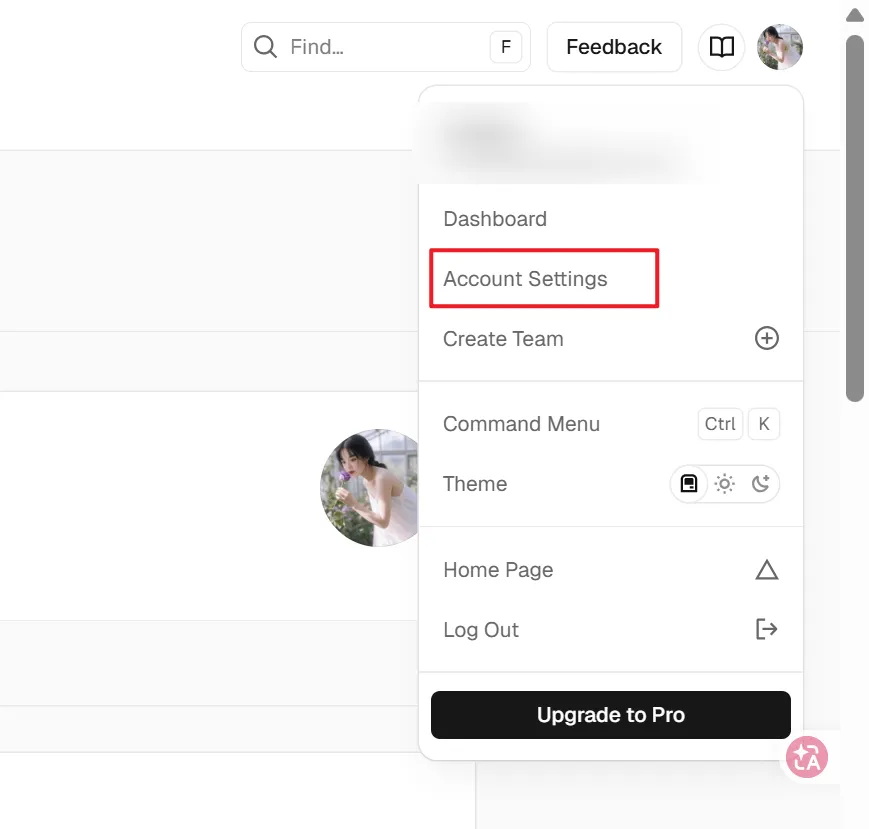
打开 https://vercel.com/,进入 account settings。
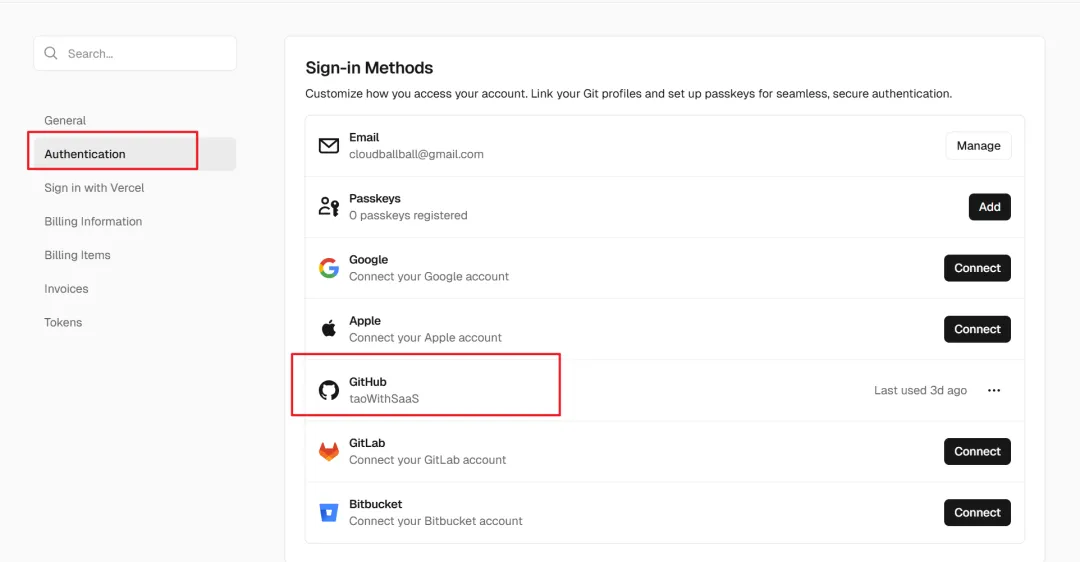
找到 Authentication,右侧 github,一路确认,关联一下,关联后右侧就是这样。
二、导入项目并部署
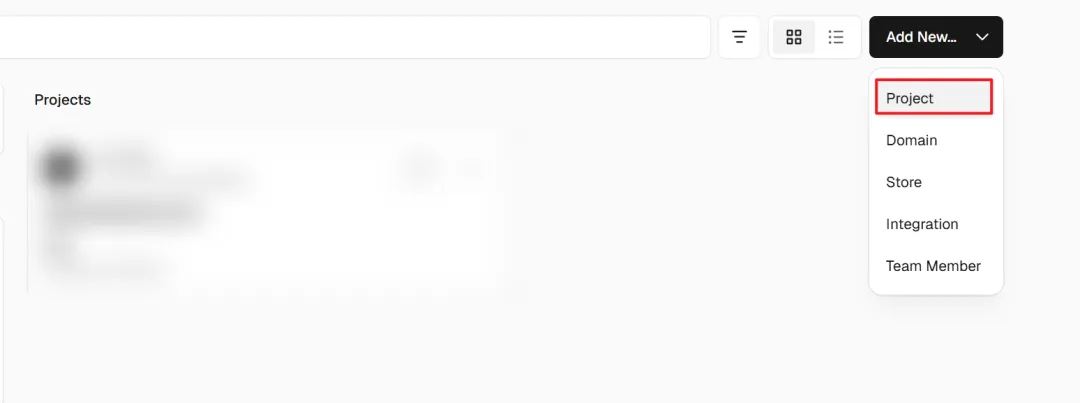
add New - project。
然后,就会出现 git 的项目列表了。import 你要部署的项目。
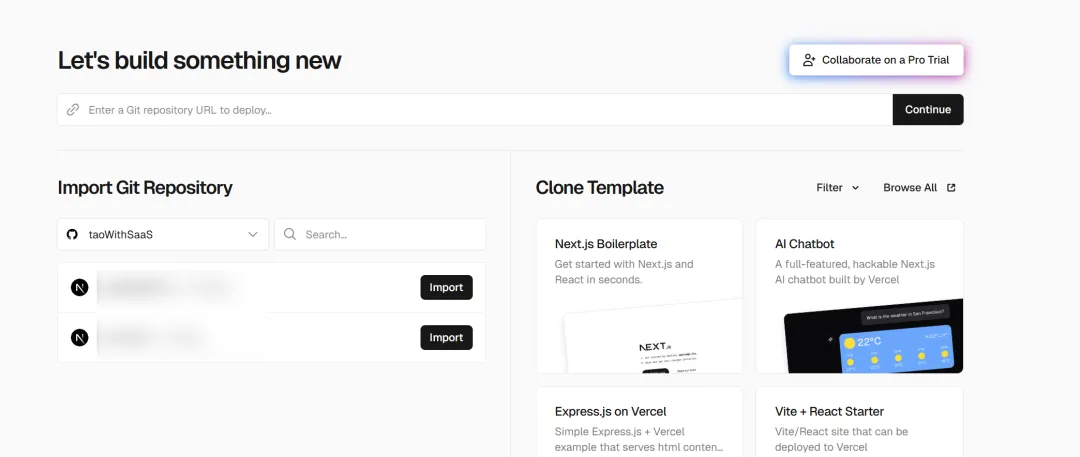
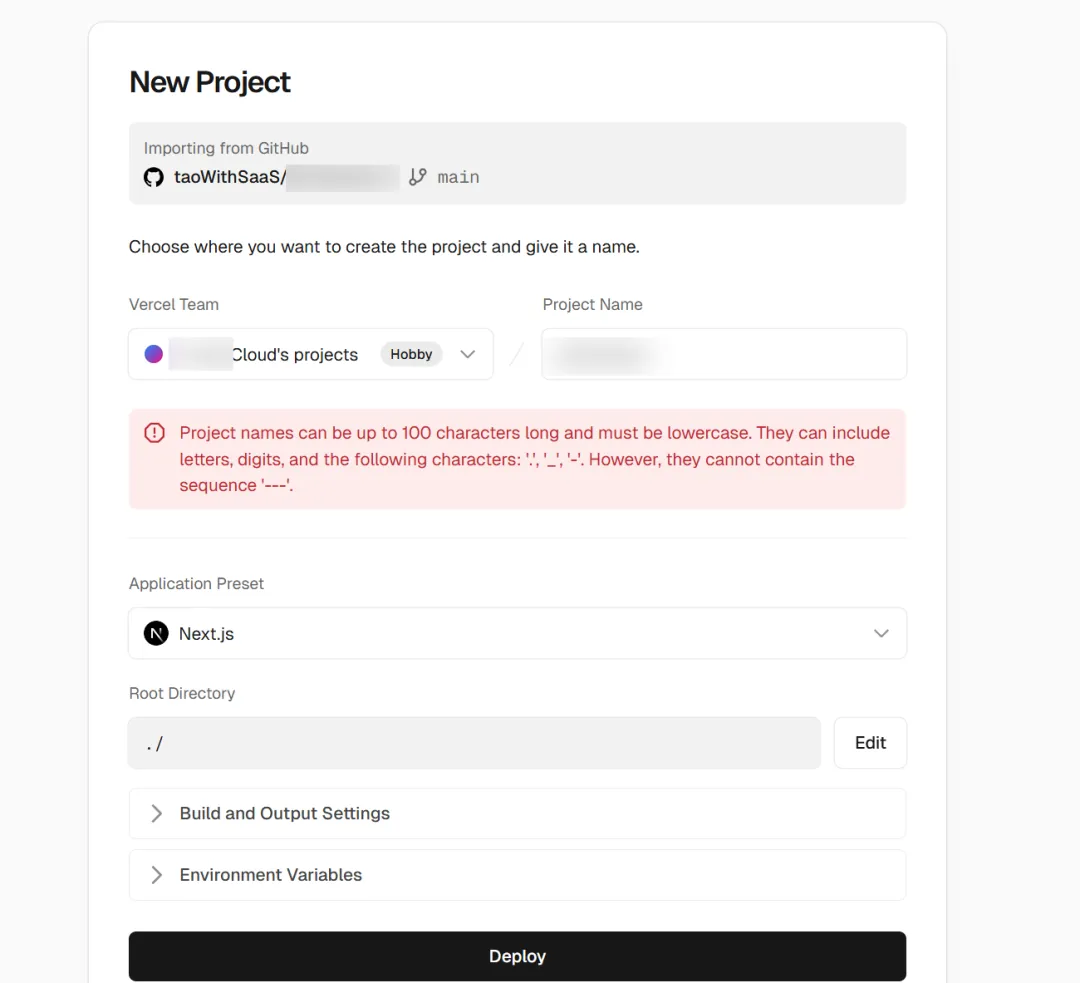
project name 不能用驼峰,必须是小写,可以包含指定的特殊字符,然后 deploy。
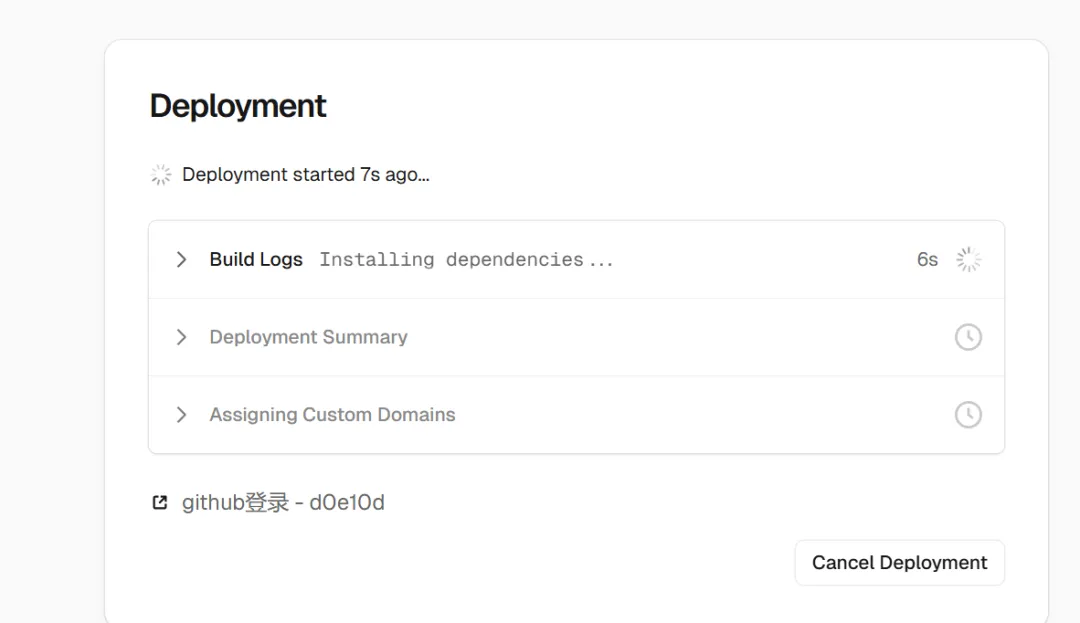
构建中。
然后,报错了。
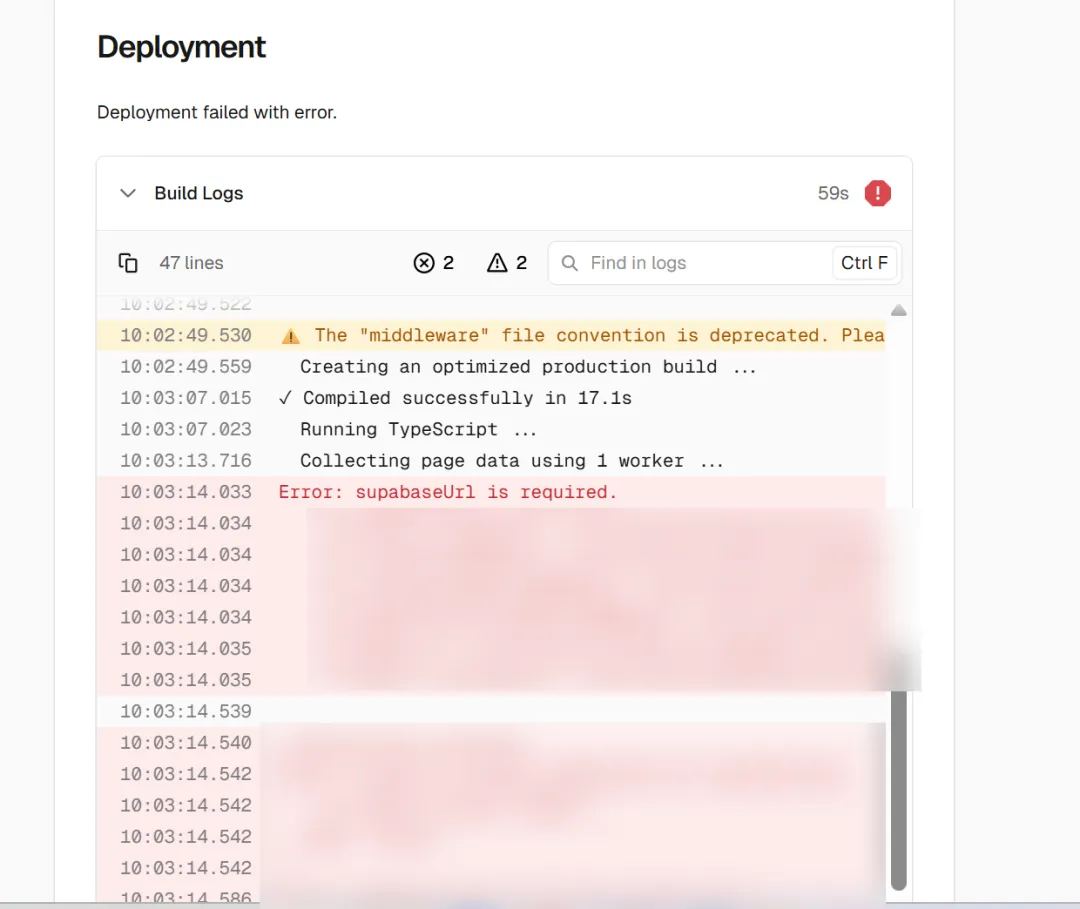
环境变量问题,在这里配置一下。
三、配置环境变量
回到项目的 settings。
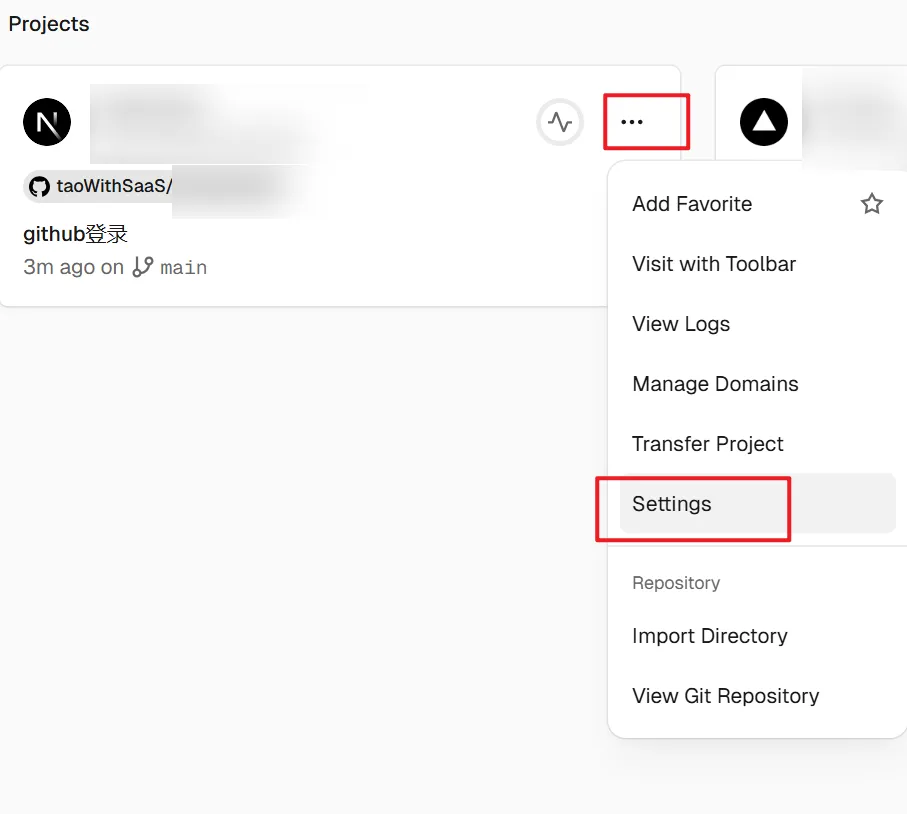
找到这个。
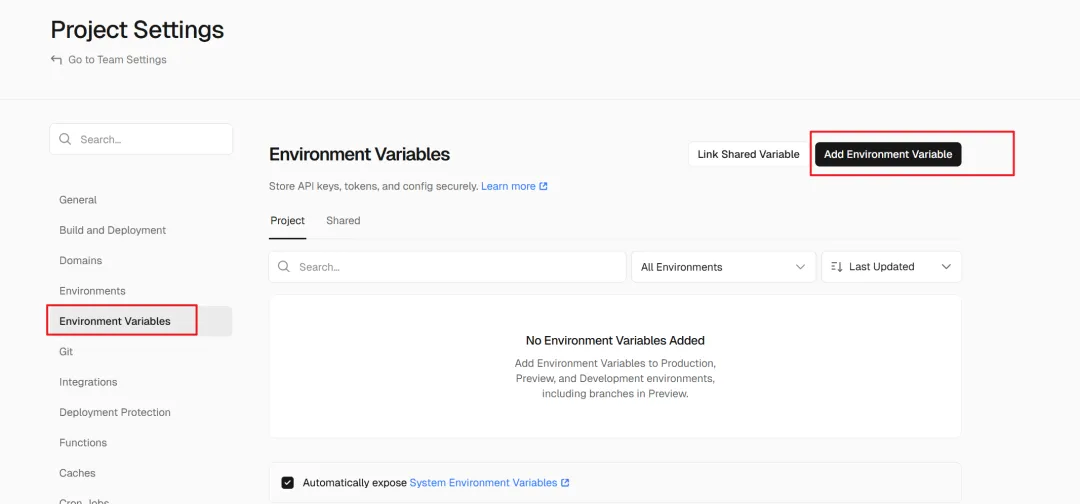
直接从 .env 粘贴过来,就可以。Save。
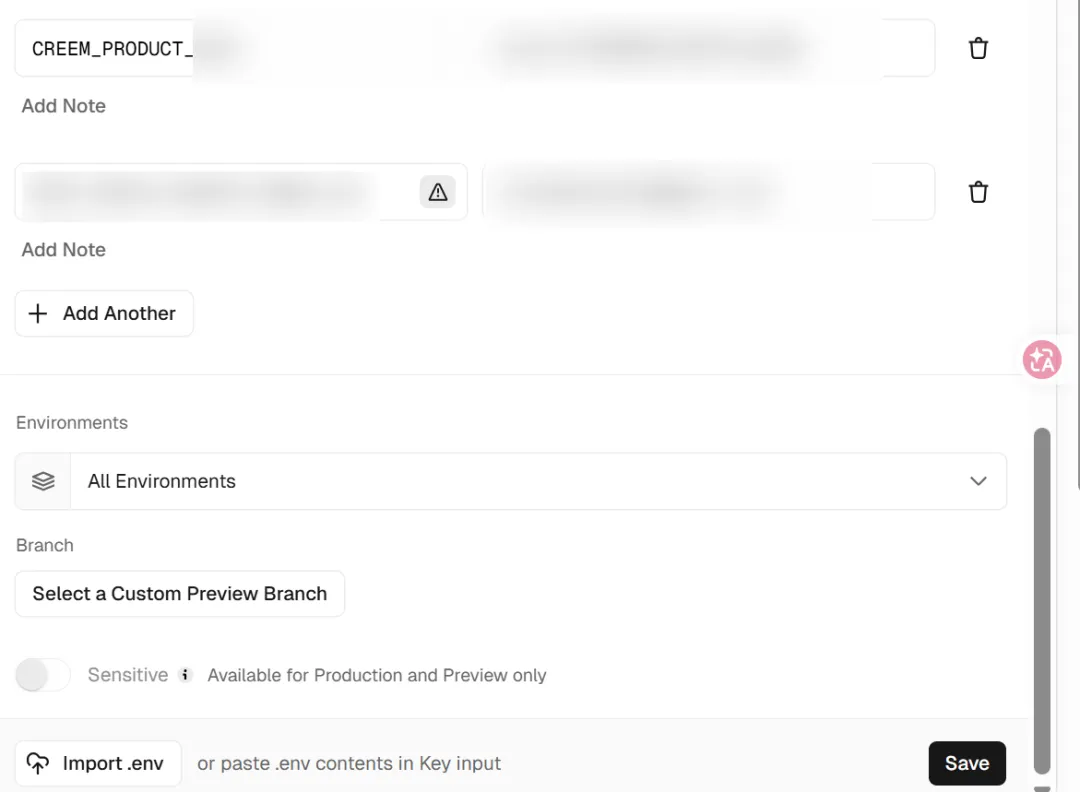
save 后,右下角有 deploy 提示。
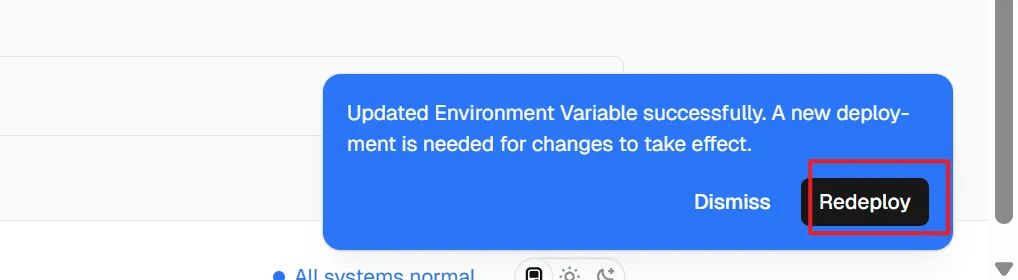
点一下,重新部署。
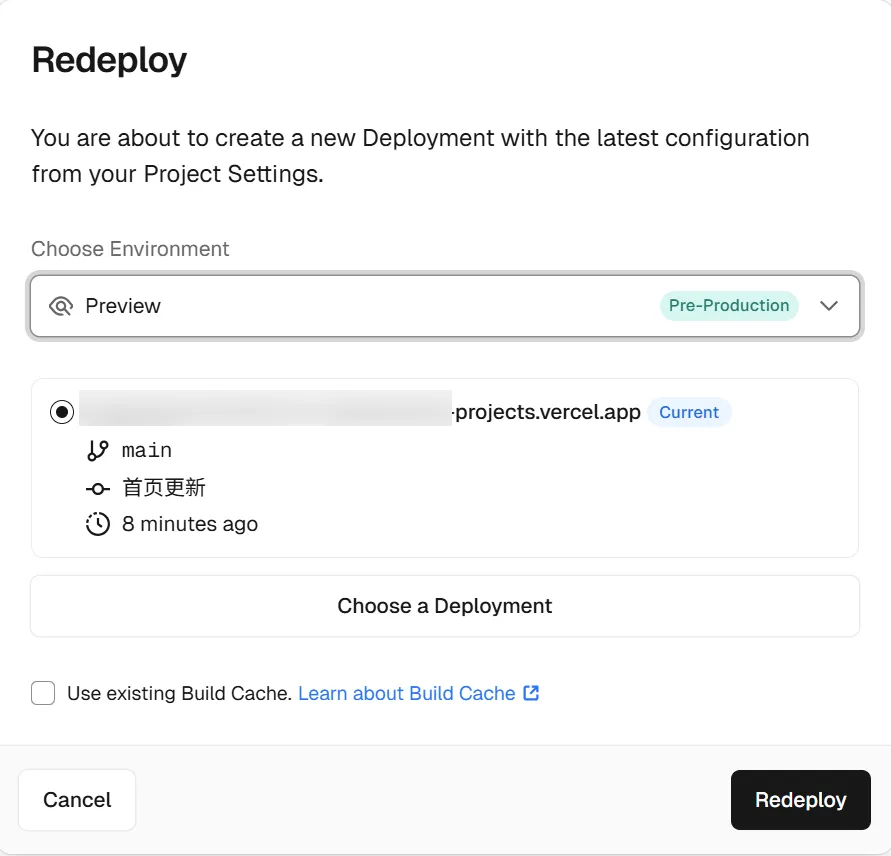
然后,等 1~2 分钟,回到项目看板,点击项目,就会看到部署状态了。
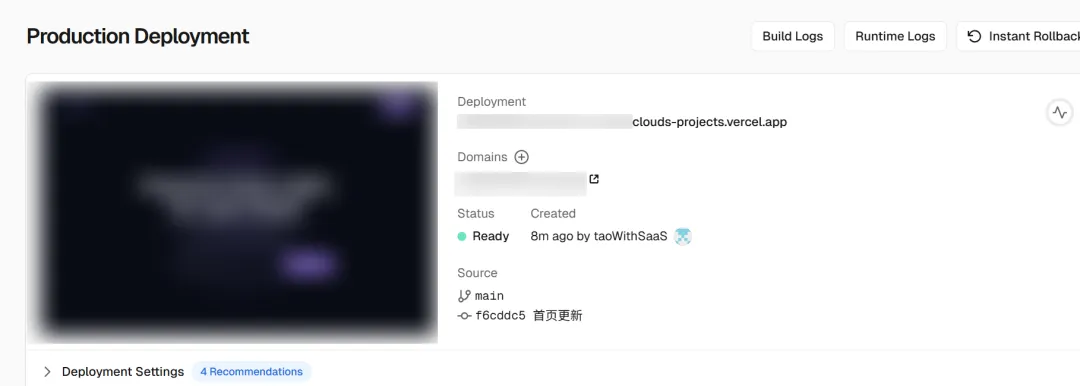
ready 就是成功了。点击 domains 链接,就可以看到效果啦。
Vercel 部署状态一共有这几种。
- Ready 部署成功,项目正在正常运行,用户可以访问。
- Initializing 刚刚触发部署,正在初始化构建环境,准备开始构建。
- Building 正在执行构建命令(比如
pnpm build),是构建过程中的状态。 - Queued 部署任务已提交,但在排队等待构建资源,还没开始执行。
- Canceled 部署被手动取消,或者因为新的部署触发导致旧的被自动取消。
- Error 部署失败,通常是构建报错、环境变量缺失、代码有问题等原因导致的,点进去可以看具体的错误日志。
平时最常见的就是 Ready 和 Error 了。遇到 Error 直接点进去看 Build Logs,错误信息一般很明确,很容易定位问题。
四、自动部署
后续,你再提交 git 代码,就会自动触发部署到 preview 环境了。production 环境一定要谨慎,需要手动来这里触发部署。
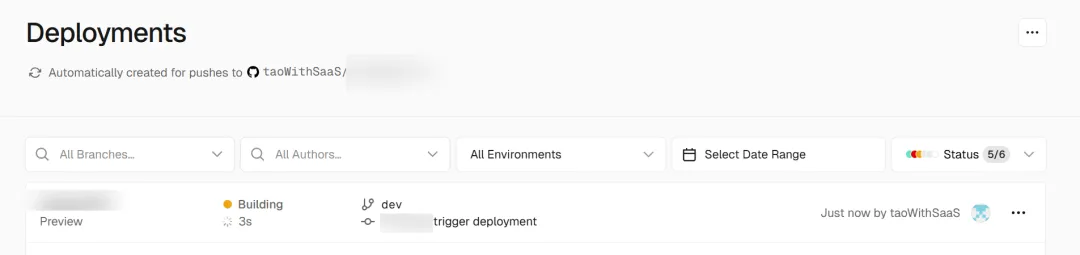
整体流程不算复杂。
关联 github、导入项目、配置环境变量,三步就能跑起来。日常提交代码自动走 preview,生产环境手动控制,节奏清晰。遇到部署失败别慌,进 Build Logs 看报错,大多数问题都能快速定位解决。用熟了之后,发布效率会提升不少。
文档首页
回到完整实施目录。
价格方案
查看订阅、积分和终身买断方案。
博客
阅读更多 SaaS 支付和增长经验。