 Pay4SaaS
Supabase + Google 实现 OAuth 登录
一、启用 supabase 里面的 google Auth
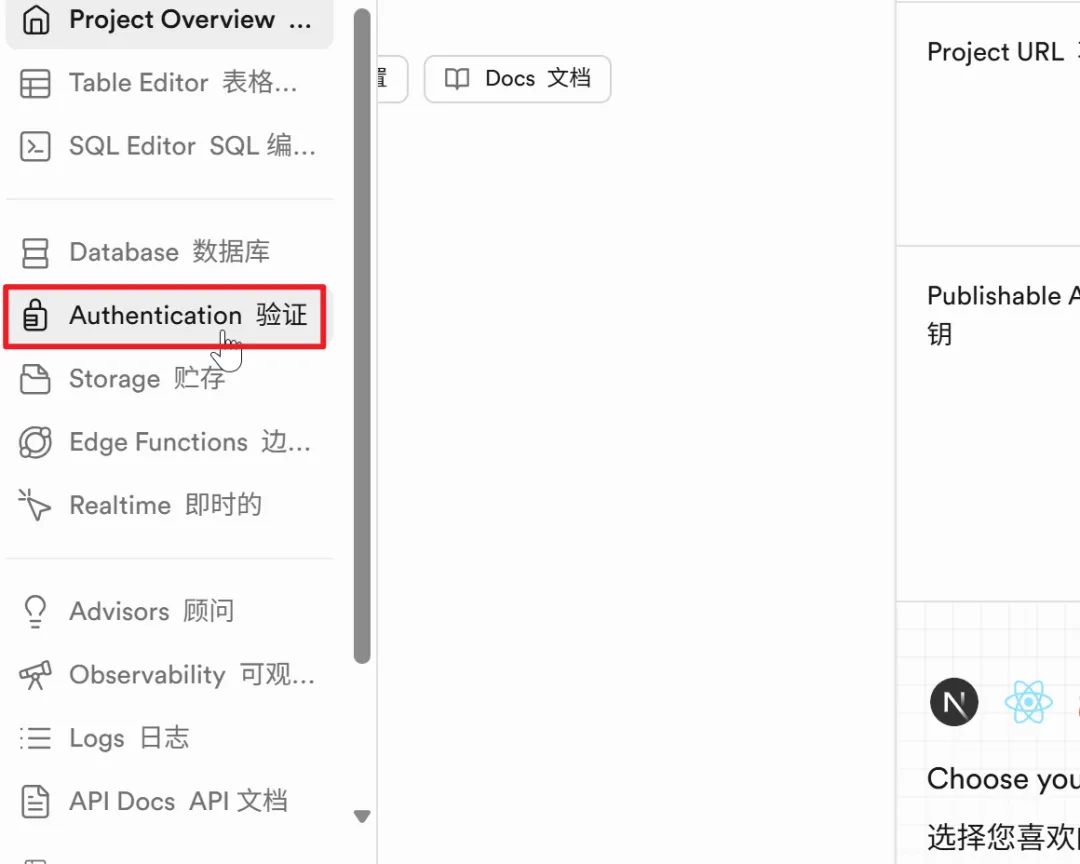
打开项目,Authentication。
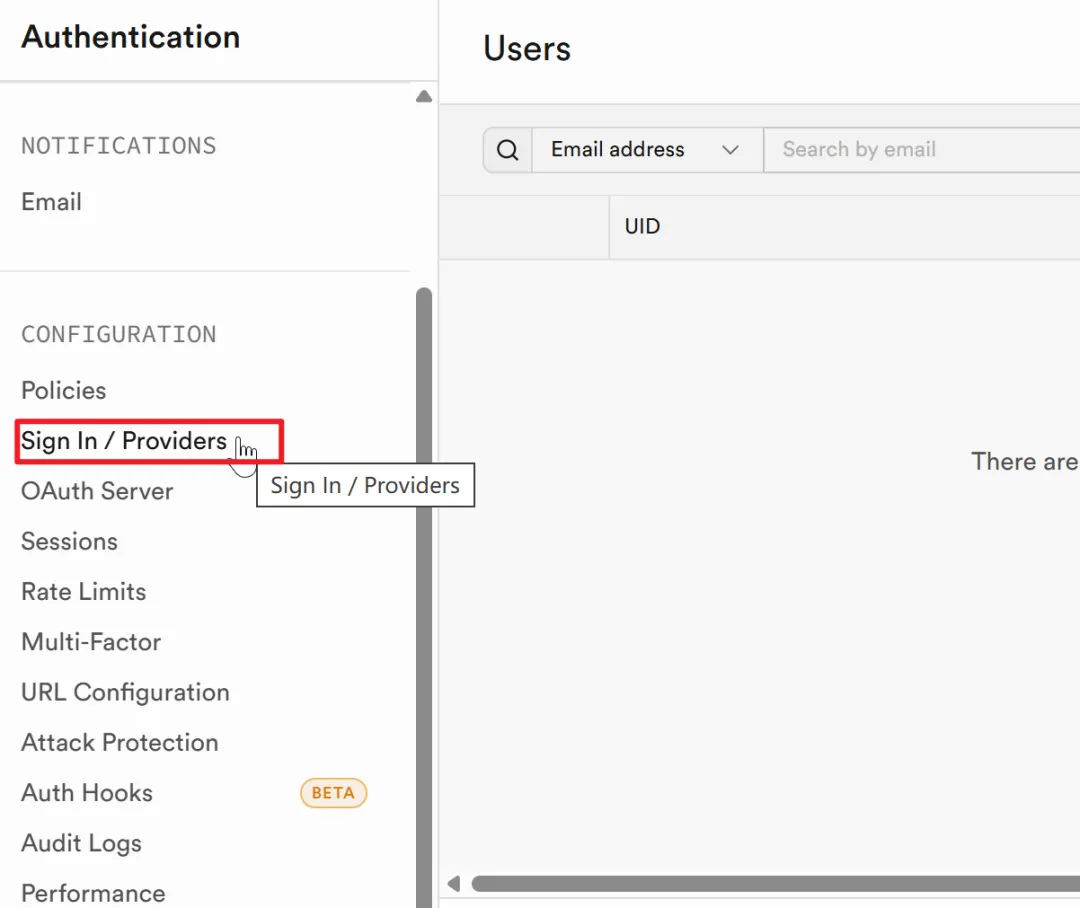
providers。
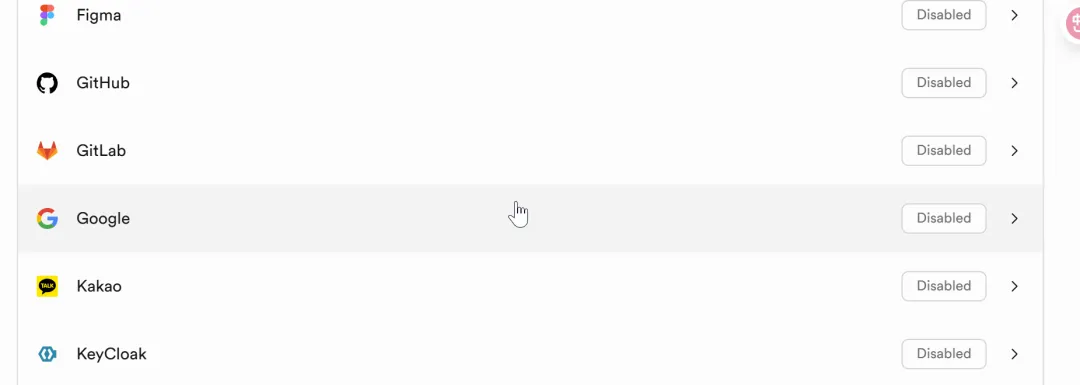
往下走,会看到 google 。
启用,client ID,Client Secret 不用改,再往下的 2 个 checkbox 都不用勾选,不勾比较安全。
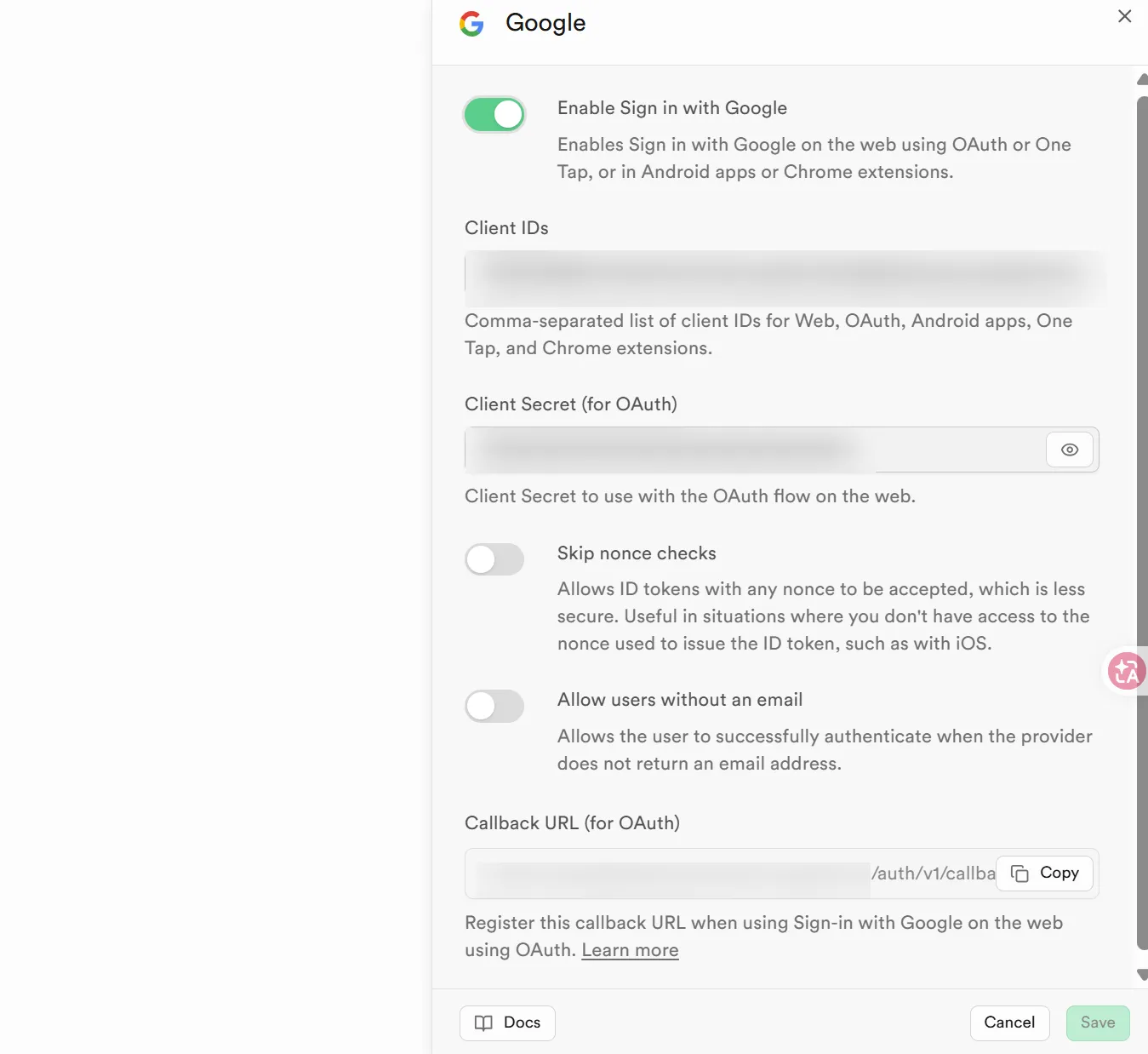
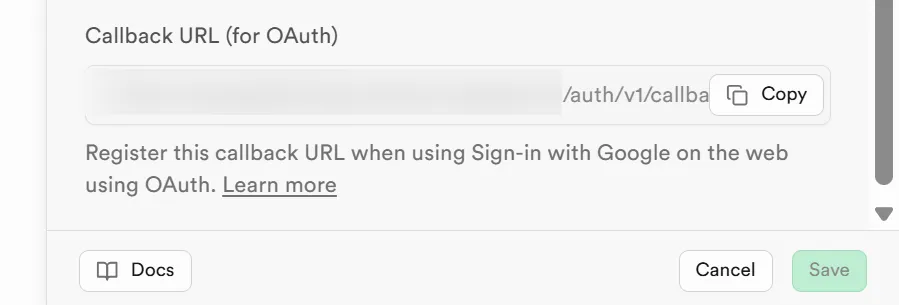
然后把这个地址,记录到本地一下,save。
二、启用 Google People API 并创建凭证
https://console.cloud.google.com/,它是一个基于浏览器的图形化管理界面,用于集中管理Google Cloud Platform(GCP)上的各种资源和服务,通过这个控制台,用户可以执行多种操作: 比如本次用到的启用 API 的服务。
打开后选择这个。
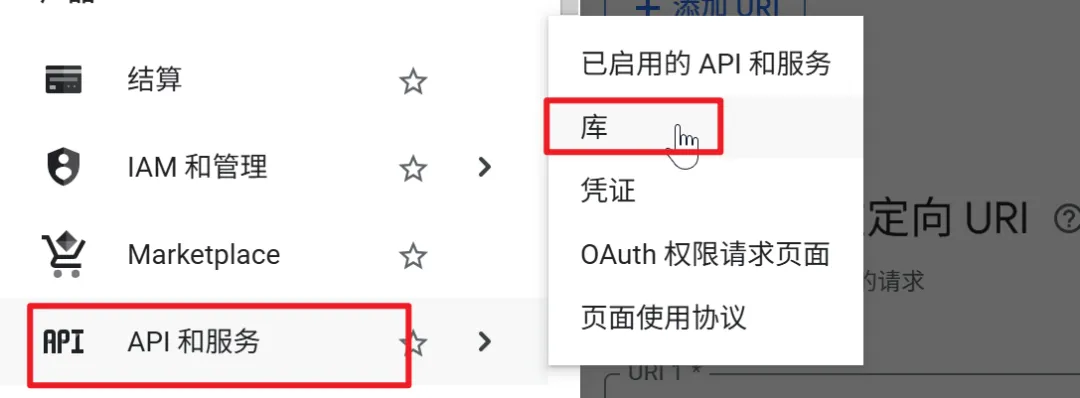
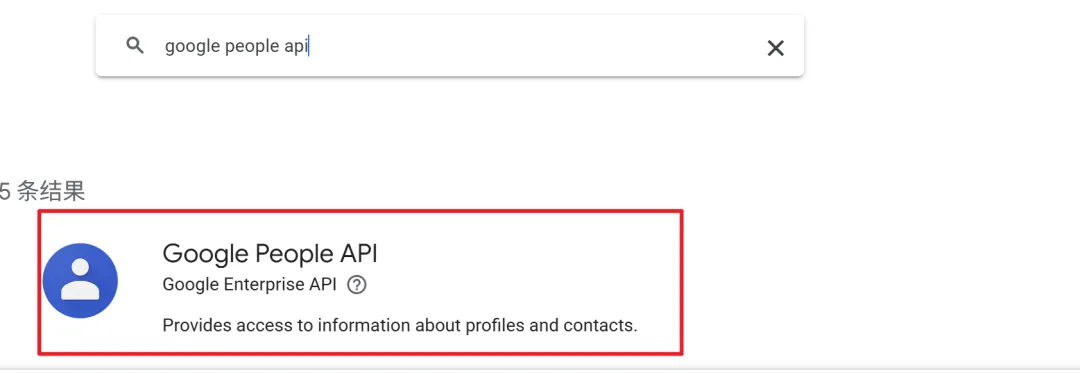
搜索,Google People API,第一个就是。
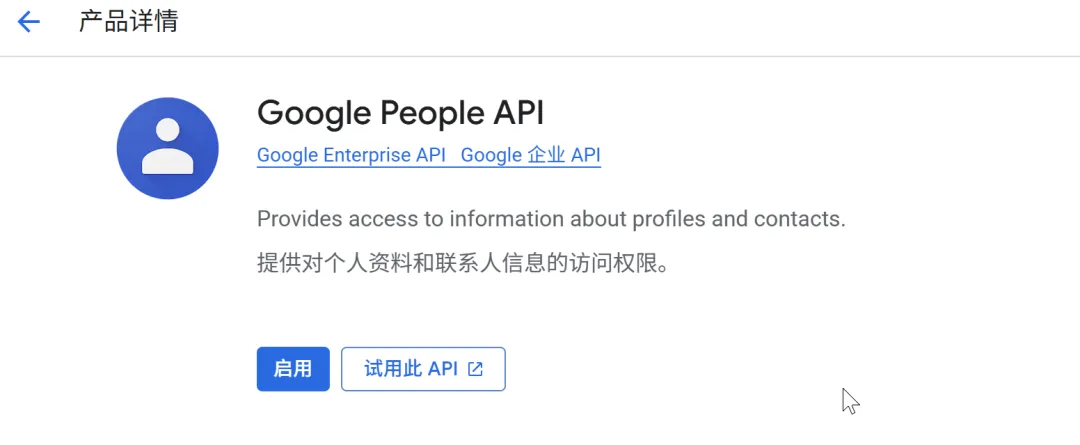
点启用。
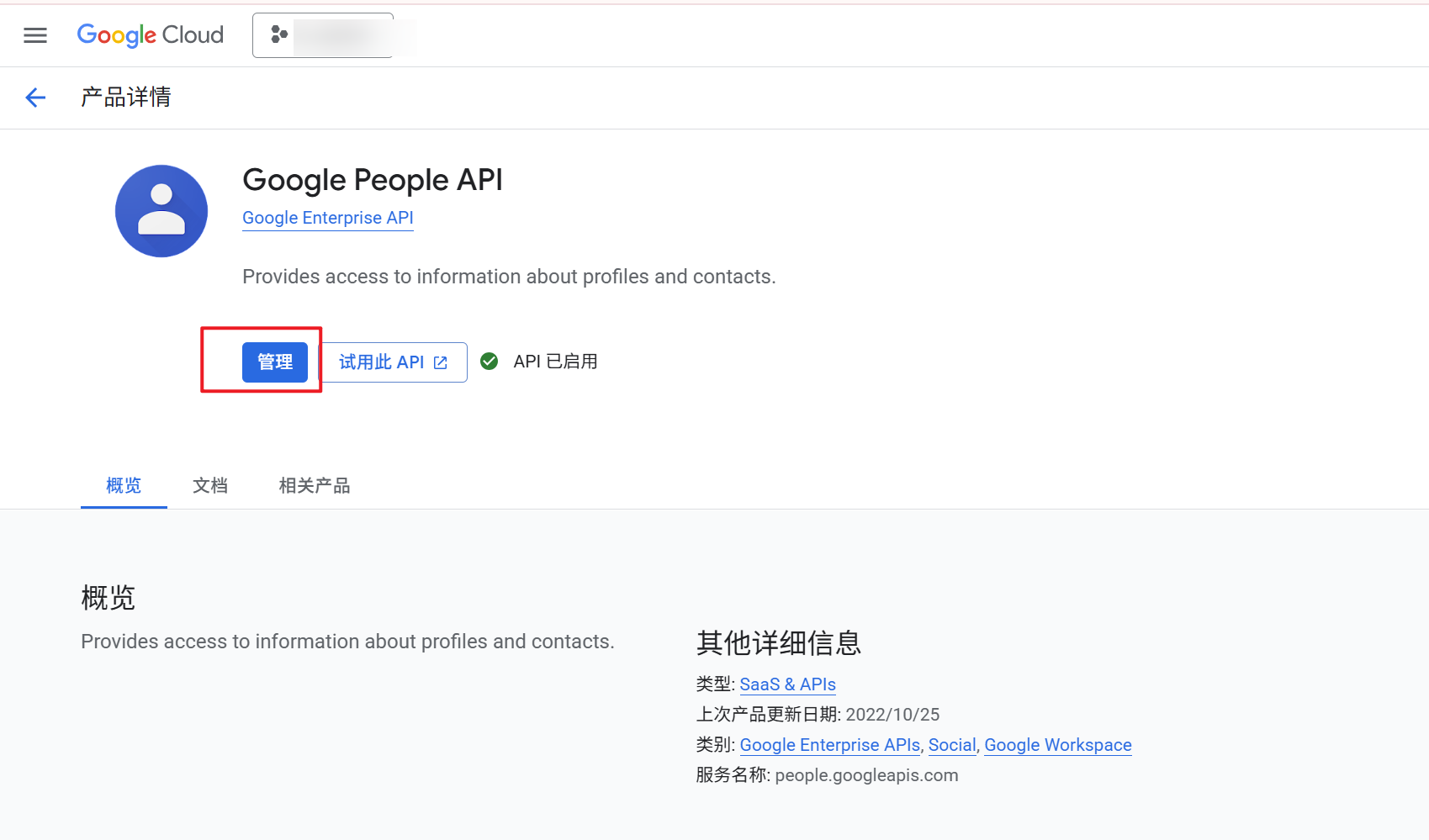
点管理,点击左侧的凭证。
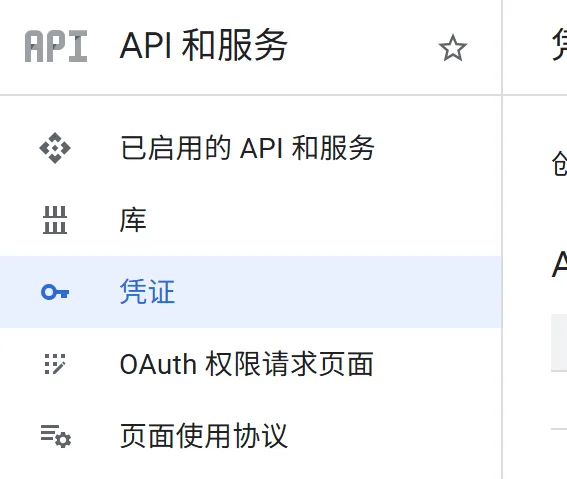
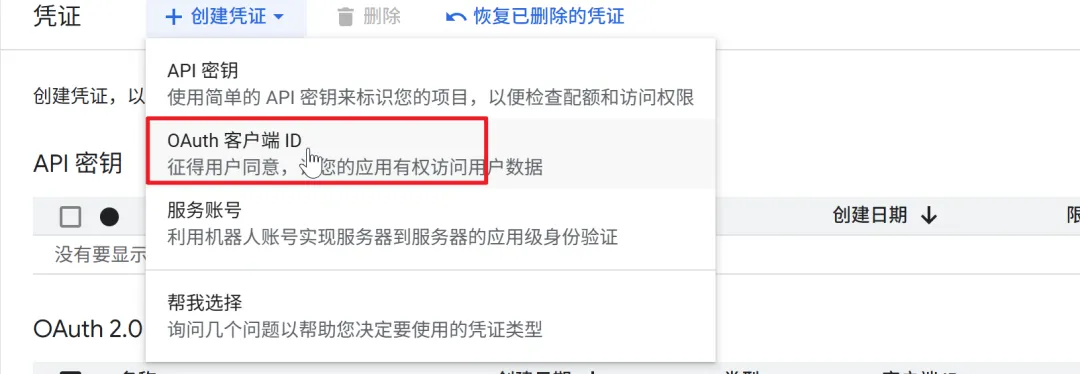
创建凭证,选择这个。
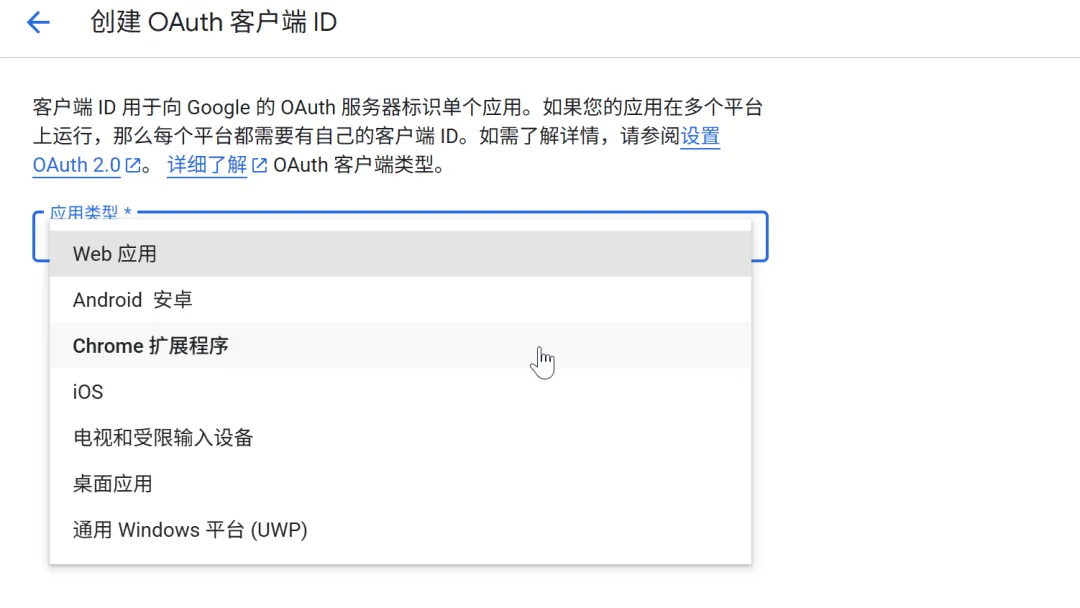
选择 Web 应用,名称填写英文,写域名地址或者项目名称就行。
下图,这 2 个配置,我需要解释一下。
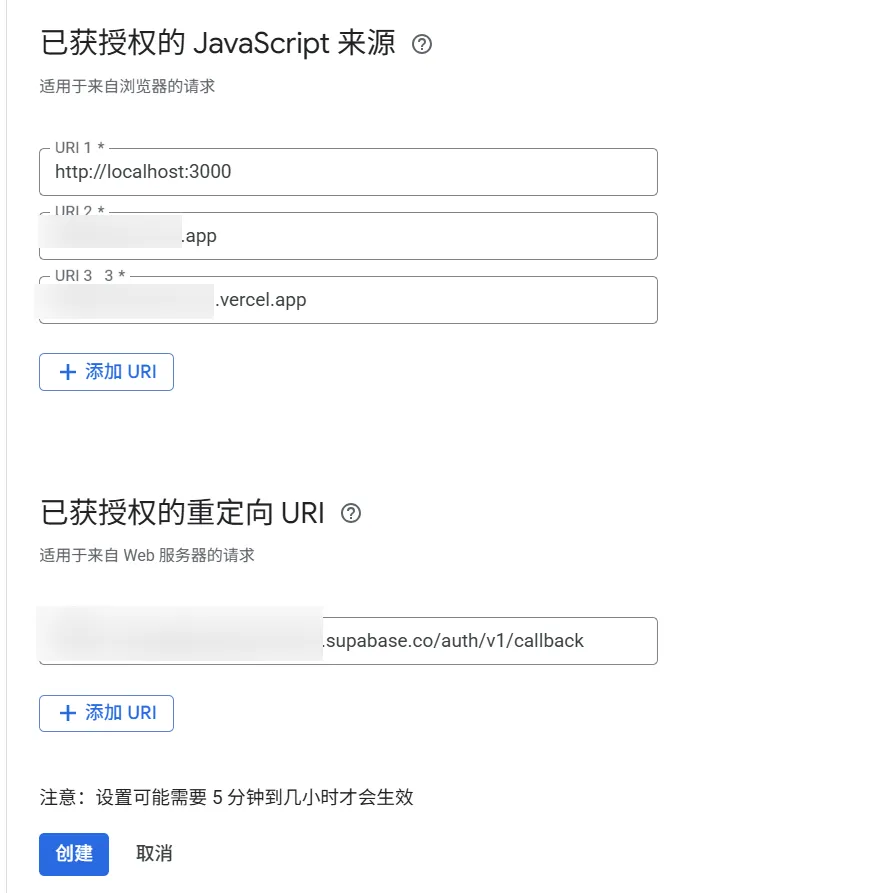
第一个,已获授权的 JavaScript 来源,是告诉 Google,哪些网站可以在浏览器里使用你的 Client ID 发起登录。
有哪些呢?
- 一个是本地环境方便本地调试。
http://localhost:3000、http://localhost:3001、http://localhost:3002,可以多写几个,避免启动多项目冲突再来补。 - 一个是买的域名的生产环境。
- 如果在 Vercel 部署,也想测试,再加一个 Vercel 测试环境。
第二个,已获授权的重定向 URI ,是告诉 Google,用户登录成功后,Google 可以跳转回哪些具体地址,写刚刚我们已经生成的 supabase 回调地址就行了。
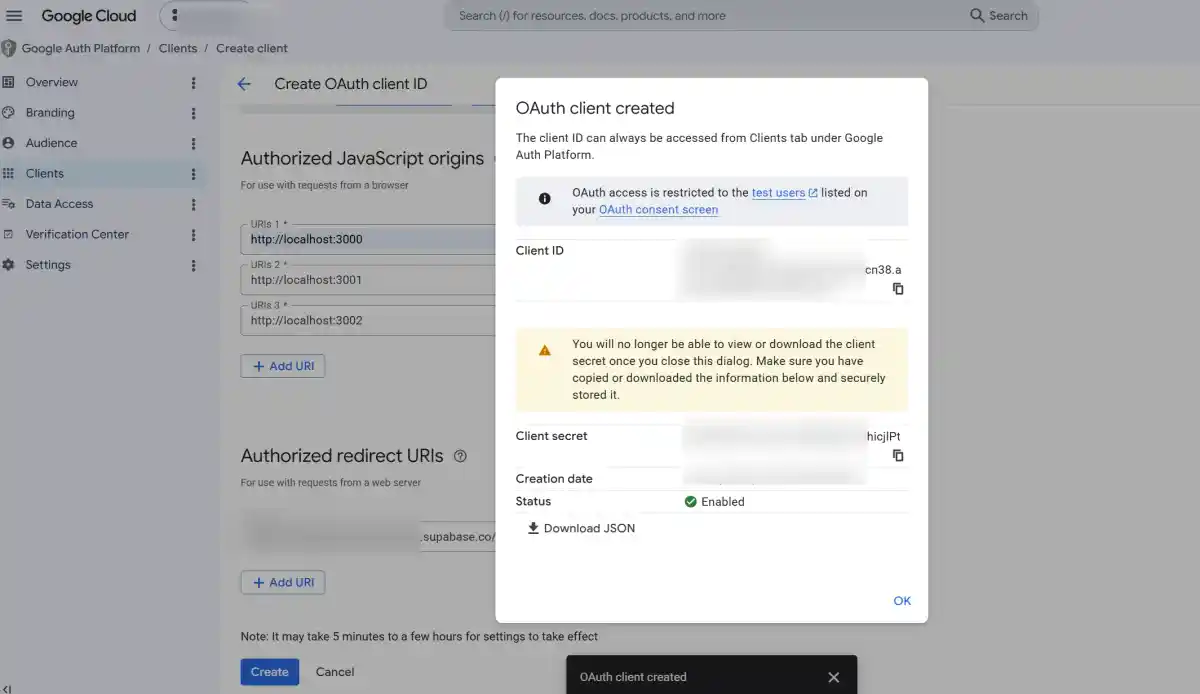
然后点底部的create(创建)按钮,把弹窗里的 json 文件下载一下,下一步会用到。
三、回到 Supabase 填写 Google 凭证
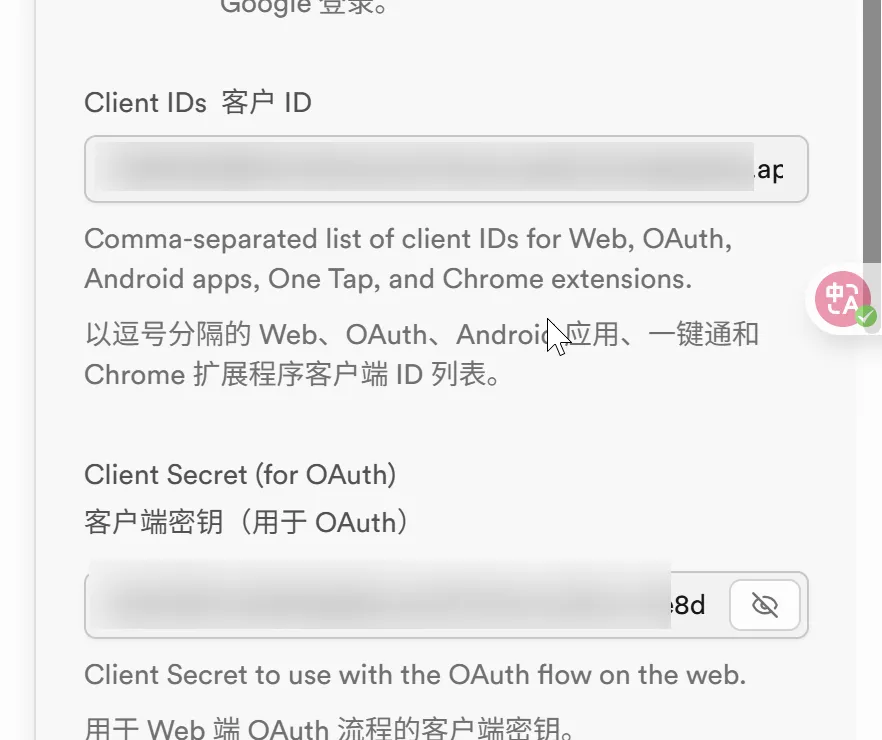
回到 Supabase → Authentication → Sign In/Providers → Google。
然后,这 2 个的填写,分别就是刚刚 JSON 文件里面的client_id、client_secret。
四、配置 URL(重要!)
Supabase → Authentication → URL Configuration
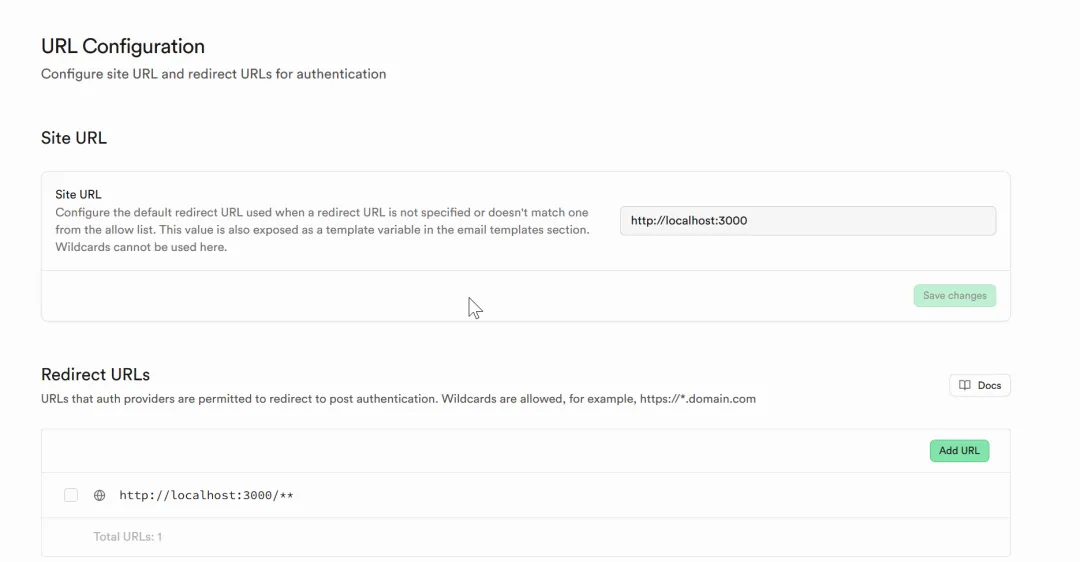
Site URL,是默认的主域名,默认只能一个: http://localhost:3000,或者是你的生产环境域名,这个无所谓,因为下一个跳转白名单才是必要的,一定不能忘。
Redirect URLs,是允许的跳转地址白名单(可以多个), 点击 Add URL,这个和刚刚在google “已获授权的 JavaScript 来源”,配置的地址一样,只不过要在域名后增加/**,类似下面的写法。
http://localhost:3000/**
Redirect URLs:
http://localhost:3000/**           (保留,本地开发用)
https://xxxx.vercel.app//**               (测试环境用)
https://yourdomain.com/**          (生产环境用)
点击 Save。
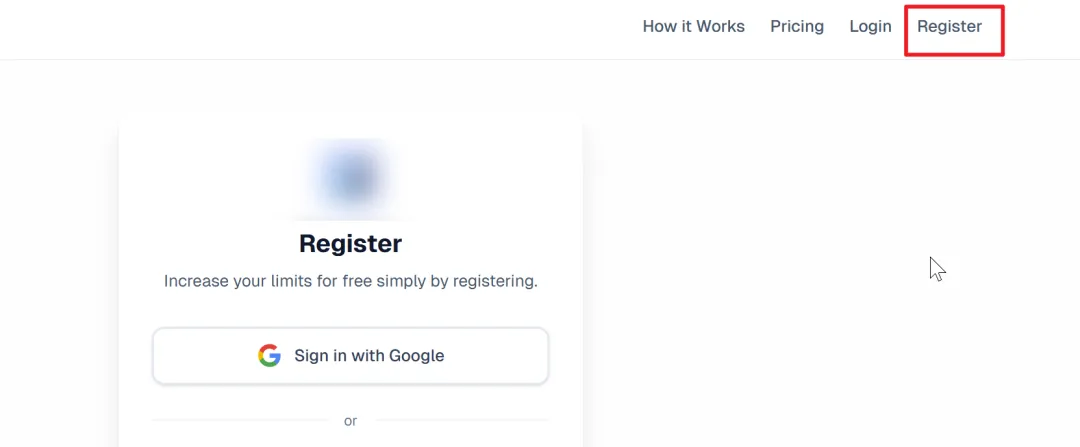
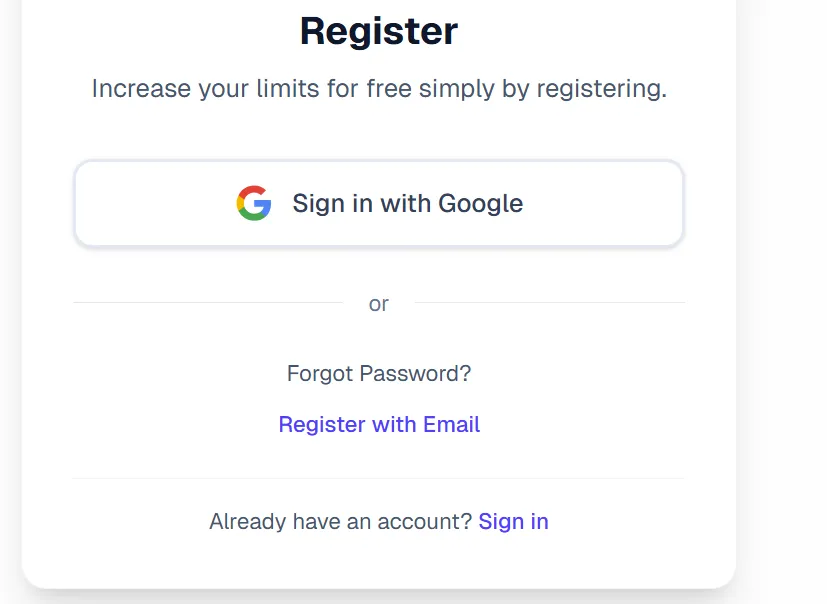
来,效果如下。
点注册。

文档首页
回到完整实施目录。
价格方案
查看订阅、积分和终身买断方案。
博客
阅读更多 SaaS 支付和增长经验。